Een trage laptop is niet automatisch versleten. Vaak starten er te veel programma’s mee op, staat de opslag bijna vol of is onderhoud lang uitgesteld. Met een rustige controle kun je vaststellen waar de vertraging zit en of een eenvoudige aanpassing genoeg is. Dat bespaart geld en voorkomt dat een bruikbaar apparaat te vroeg wordt vervangen.
Begin niet met agressieve schoonmaakprogramma’s of willekeurige tips uit een advertentie. Zorg eerst dat je bestanden veilig zijn en gebruik daarna de ingebouwde overzichten van het besturingssysteem. Die laten zien hoeveel opslag beschikbaar is, welke apps actief zijn en of updates ontbreken. Maak na iedere grote stap een korte test met de taken die jij belangrijk vindt.
Let ook op grenzen. Een laptop die geen beveiligingsupdates meer ontvangt, een opgezwollen batterij heeft of plots uitvalt, vraagt om deskundige beoordeling. Open een apparaat niet wanneer je niet weet wat je doet. Voor veel verbeteringen hoef je de behuizing helemaal niet los te maken.
Stel eerst je bestanden veilig
Maak een actuele back-up van documenten, foto’s en andere gegevens die je niet kunt vervangen. Dat kan naar een externe schijf, een betrouwbare opslagdienst of beide. Controleer of de kopie echt te openen is. Een synchronisatiemap is niet altijd hetzelfde als een onafhankelijke back-up: als je per ongeluk een bestand verwijdert, kan die verwijdering worden gesynchroniseerd.
Noteer welke programma’s je dagelijks gebruikt en waar licenties of inloggegevens worden beheerd. Exporteer lokale e-mailarchieven, bladwijzers of bijzondere instellingen wanneer die niet automatisch aan een account zijn gekoppeld. Dit voorwerk voelt misschien traag, maar geeft vrijheid om later een programma opnieuw te installeren of een herstelactie uit te voeren.
Meet hoe de laptop nu aanvoelt
Start de laptop opnieuw op en meet met een gewone klok hoe lang het duurt voordat je kunt werken. Open daarna drie taken die representatief zijn, zoals een browser met enkele tabbladen, een videogesprek en een document. Noteer waar je moet wachten. Het doel is geen laboratoriumtest, maar een eerlijk vertrekpunt waarmee je later merkt of een wijziging iets oplevert.
Luister naar de ventilator en voel voorzichtig of de behuizing op een vaste plek extreem heet wordt. Warmte bij zwaar gebruik is normaal, maar voortdurend hard blazen zonder actieve taak kan wijzen op achtergrondprocessen, stof of geblokkeerde ventilatie. Zet de laptop op een harde, vlakke ondergrond; een dekbed of bank kan luchtopeningen afsluiten.
- Tijd vanaf opnieuw starten tot bruikbaar bureaublad.
- Vrije opslagruimte en grootste categorieën bestanden.
- Programma’s die vanzelf openen.
- Taken waarbij vertraging, hitte of geluid optreedt.
Verminder wat onnodig meedraait
Open het ingebouwde overzicht van opstartprogramma’s. Schakel alleen programma’s uit die je herkent en niet direct na het aanmelden nodig hebt. Een chatdienst, muziekapp of hulpprogramma van een printer kan meestal later handmatig worden geopend. Laat beveiligingsonderdelen, stuurprogramma’s en systeemfuncties met rust als hun rol niet duidelijk is.
Verwijder toepassingen die je niet meer gebruikt via de normale verwijderfunctie. Ga niet handmatig mappen in systeemlocaties wissen. Controleer browseruitbreidingen apart: een oude extensie kan pagina’s vertragen of brede toegang tot je surfgedrag hebben. Houd alleen uitbreidingen die je bewust gebruikt en werk de browser bij via de officiële updatefunctie.
Maak opslagruimte zonder belangrijke data te verliezen
Een bijna volle systeemschijf laat weinig ruimte voor tijdelijke bestanden en updates. Gebruik het opslagoverzicht om grote categorieën te vinden. Begin met downloads, oude installatiebestanden en video’s waarvan al een veilige kopie bestaat. Leeg de prullenbak pas nadat je de inhoud hebt bekeken. Laat onbekende systeembestanden staan.
Verplaats grote persoonlijke archieven naar een geschikte externe schijf als je ze niet dagelijks nodig hebt. Houd minstens een tweede kopie van onvervangbare gegevens. Bij cloudbestanden kun je soms kiezen dat oudere bestanden alleen online staan, maar test eerst hoe je ze terughaalt en wat er gebeurt zonder internet. Zo win je ruimte zonder je archief onbedoeld ontoegankelijk te maken.
Werk bij en maak voorzichtig schoon
Installeer beschikbare systeem- en programma-updates nadat de back-up klaar is. Start daarna opnieuw op, ook als dat niet nadrukkelijk wordt gevraagd. Updates kunnen fouten oplossen en beveiliging verbeteren, maar een zeer oude laptop kan niet onbeperkt nieuwe systeemversies draaien. Controleer bij de maker van het besturingssysteem of jouw versie nog wordt ondersteund.
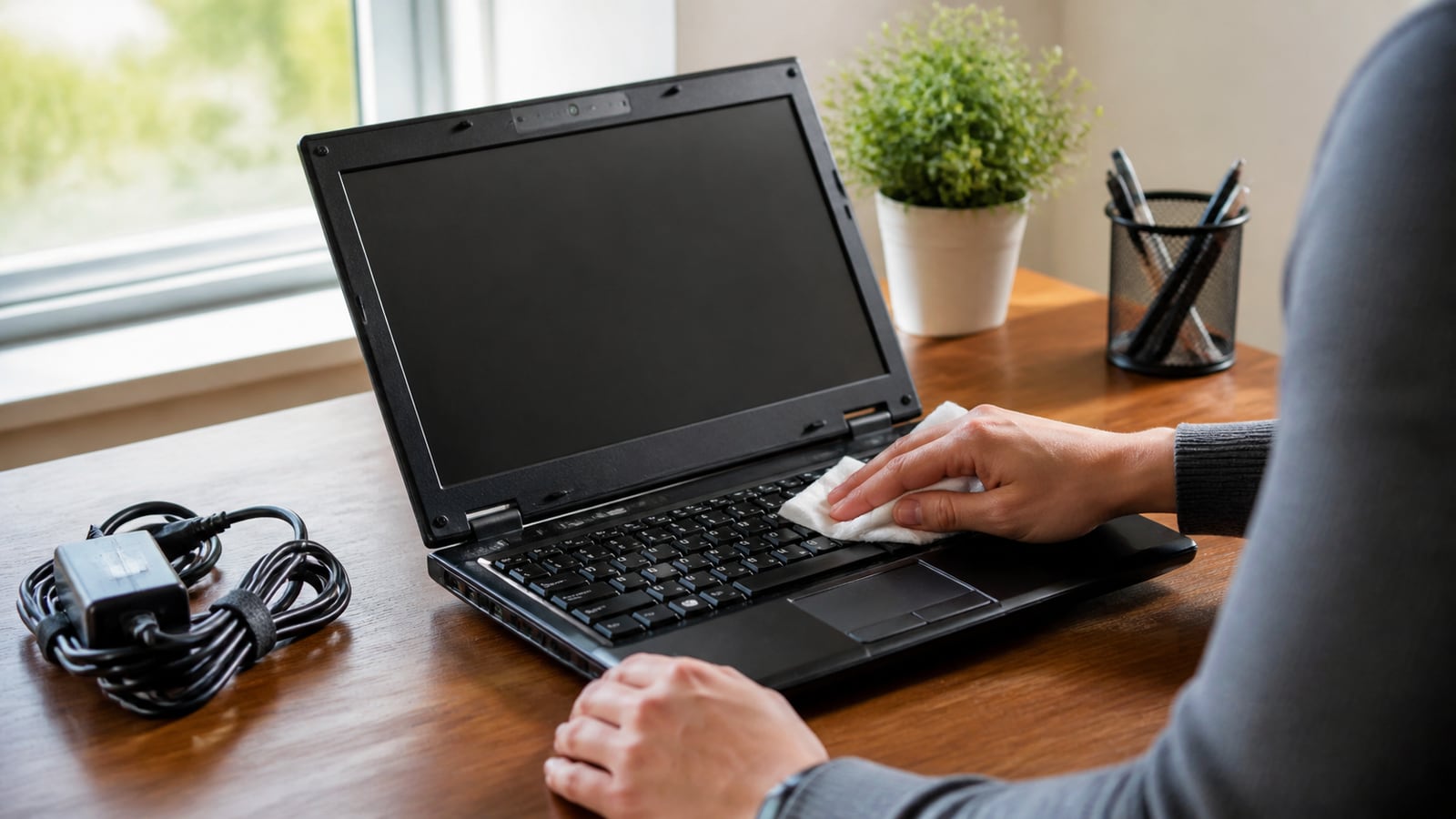
Maak de buitenkant schoon terwijl de laptop uitstaat en de lader los is. Gebruik een zachte, droge of heel licht vochtige doek voor de behuizing en een zachte borstel voor oppervlakkig stof bij ventilatieopeningen. Spuit geen vloeistof rechtstreeks op het apparaat en duw stof niet dieper naar binnen. Houd perslucht niet langdurig op één plek en laat een ventilator niet ongecontroleerd hard ronddraaien.
Behandel de batterij als slijtageonderdeel
Accu’s verliezen na verloop van tijd capaciteit. Het systeem kan vaak een batterijstatus of rapport tonen. Een kortere werktijd is vervelend, maar niet altijd gevaarlijk. Stop wel met gebruiken en vraag hulp als de behuizing bol gaat staan, het toetsenbord omhoogkomt, de batterij extreem heet wordt of je een vreemde chemische geur ruikt.
Gebruik een passende, onbeschadigde lader en zorg dat stekker en kabel niet onder spanning staan. Een nieuwe batterij kan de mobiele bruikbaarheid herstellen, maar laat vervanging uitvoeren als de accu intern is ingebouwd of als je twijfelt. Kies onderdelen die aantoonbaar voor het model geschikt zijn; alleen dezelfde stekkervorm is niet genoeg.
Beslis nuchter over een upgrade of vervanging
Test na de schoonmaak opnieuw dezelfde taken. Als de laptop nu rustig start en jouw dagelijkse werk aankan, heb je het doel bereikt. Blijft vooral het wisselen tussen programma’s traag, dan kan extra werkgeheugen helpen als het model dat ondersteunt. Een snellere interne opslag kan bij oudere systemen veel verschil maken, maar de installatie en het overzetten van gegevens vragen voorbereiding.
Zoek vóór een aankoop het exacte model en de technische handleiding op. Sommige laptops hebben vastgesoldeerd geheugen of opslag die niet eenvoudig vervangbaar is. Vergelijk de kosten van onderdelen en hulp met de resterende ondersteuning, fysieke staat en jouw eisen. Een upgrade is minder aantrekkelijk als het systeem binnenkort geen beveiligingsupdates meer krijgt of andere essentiële onderdelen ook versleten zijn.
Kies bij vervanging op basis van je echte taken, niet alleen op hogere getallen. Een degelijk apparaat dat repareerbaar is en lang updates ontvangt kan op termijn meer waarde geven. Lever de oude laptop in via een betrouwbare route en wis persoonlijke gegevens pas nadat je back-up is gecontroleerd. Zo haal je eerst het beste uit wat je hebt en maak je pas daarna een onderbouwde keuze.